Sólo la cuenta de Administrador y los Moderadores pueden crear y gestionar Espacios Compartidos.
La cuenta de Administrador, los Moderadores y los Administradores de categorías pueden crear y gestionar categorías.
________________________________________________________________________________________
Crear un nuevo espacio compartido
Los espacios compartidos son los espacios principales que luego contendrán subcategorías y contraseñas. Será posible crear tantos Espacios Compartidos como se desee.
Paso 1 : Para crear un Espacio Compartido, haz clic en el botón y luego en "Categoría":
Paso 2: En la ventana que aparece, podrás definir varios elementos:
El nombre del nuevo Espacio Compartido.
La ubicación de este nuevo espacio: como estas creando un Espacio Compartido principal, adjúntalo a la raíz del Espacio Compartido directamente.
Una fecha de caducidad: es la fecha a partir de la cual solo los usuarios simples dejarán de tener acceso al Espacio Compartido y a lo que contiene.
Paso 3: Haz clic en "Crear".
El Espacio Compartido recién creado aparecerá a la izquierda, en la lista entre los demás Espacios Compartidos.
Una vez creado el Espacio Compartido, podrás añadir tantas subcategorías y contraseñas como desees.
Creación de una subcategoría
Las subcategorías se utilizan para segmentar un Espacio Compartido principal en subespacios, con el fin de organizar el almacenamiento de las contraseñas. Puedes tener tantas categorías y subcategorías como desees.
Paso 1: Para crear una categoría, haz clic en el botón y luego en "Categoría".
Paso 2: En la ventana que aparece, podrás definir varios elementos:
El nombre de la nueva categoría.
La ubicación: el Espacio Compartido o categoría padre a la que desea adjuntar esta nueva categoría.
Una fecha de caducidad: es la fecha a partir de la cual los usuarios simples únicamente ya no tendrán acceso a la categoría y a lo que contiene
🚨 Si creas: una categoría principal (nivel 1), elige adjuntarla al Espacio compartido directamente.
Si creas: una subcategoría (nivel 2, 3, etc), elige la categoría principal a la que se adjuntará tu nueva categoría
Paso 3: Haz clic en "Crear".
La nueva categoría aparecerá dentro del Espacio Compartido elegido (o categoría principal).
Una vez creada la categoría, puedes añadir tantas contraseñas y subcategorías como desees.
Añadir un espacio a favoritos
También podrás añadir un Espacio Compartido o una subcategoría como favoritos, para que aparezcan como accesos directos en tu página de inicio de LockPass, y así poder acceder fácilmente.
Para ello, haz clic en la estrella que aparece junto al nombre del Espacio Compartido o subcategoría deseados.
Así, el Espacio Compartido o subcategoría aparecerá correctamente en la página de inicio de LockPass, en la sección Favoritos.
Renombrar un espacio
Paso 1: Ve al espacio compartido o subcategoría a la que deseas cambiar el nombre.
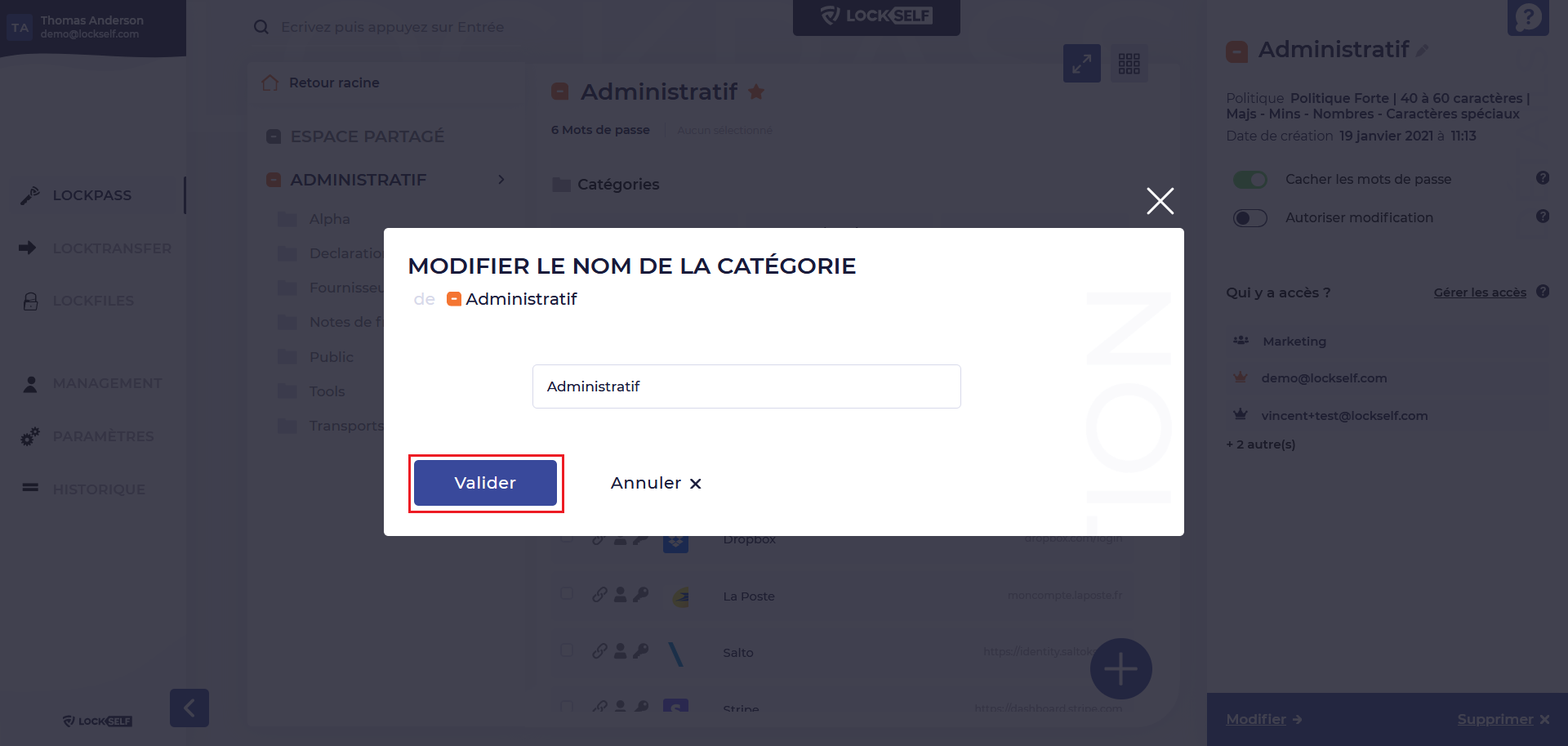
Paso 2 : En el panel de información de la derecha, a la derecha del nombre, haz clic en el lápiz óptico .
Paso 3: Cambia el nombre del Espacio o subcategoría, luego haz clic en "Validar".
 Borrar un espacio
Paso 1: Dirígete al Espacio Compartido o subcategoría correspondiente, y haz clic en él y luego en "Eliminar" en el panel de información de la derecha.
Paso 2: Introduce el nombre del Espacio Compartido o subcategoría en la ventana para confirmar tu elección, y valida.
🚨Atención, el Espacio compartido o la categoría se eliminarán con todas las contraseñas y subcategorías que contengan. Podrás recuperar las contraseñas de la papelera de reciclaje durante un periodo de 30 días.
Actualización